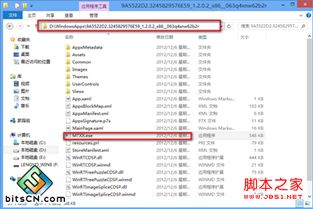
在 Windows 8 操作系統中,用戶常常需要修改應用程序的默認安裝路徑,特別是當系統盤(通常為 C 盤)空間有限,或出于安全考慮希望將關鍵軟件安裝到特定盤符時。本文詳細介紹了修改默認安裝路徑的方法,并結合網絡與信息安全軟件開發的實踐,提供相應建議,以幫助用戶優化系統性能和增強安全性。
一、修改 Windows 8 應用默認安裝路徑的方法
默認情況下,Windows 8 將應用程序安裝到系統盤下的 Program Files 文件夾。但用戶可以通過以下步驟修改默認安裝路徑:
- 使用注冊表編輯器(適用于高級用戶)
- 按 Win + R 鍵打開“運行”對話框,輸入
regedit并回車,以管理員身份運行注冊表編輯器。
- 導航到路徑:
HKEY<em>LOCAL</em>MACHINE\SOFTWARE\Microsoft\Windows\CurrentVersion。
- 在右側窗格中,找到
ProgramFilesDir和ProgramFilesDir (x86)(針對 64 位系統),雙擊修改其數值數據,將默認路徑更改為目標盤符(例如 D:\Program Files)。
- 重啟計算機使更改生效。注意:修改注冊表存在風險,建議先備份注冊表。
- 使用組策略編輯器(適用于專業版及以上版本)
- 按 Win + R 鍵,輸入
gpedit.msc打開本地組策略編輯器。
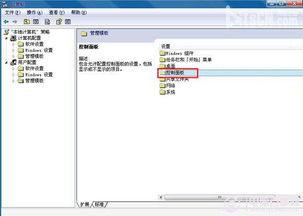
- 依次導航到“計算機配置” > “管理模板” > “Windows 組件” > “Windows Installer”。
- 雙擊“指定 Windows Installer 的默認安裝路徑”,選擇“已啟用”,并在“默認安裝路徑”框中輸入新路徑(例如 D:\Program Files)。
- 應用設置并重啟系統。
- 在安裝過程中手動指定路徑
- 對于大多數應用程序,在安裝向導中會有“自定義安裝”選項,允許用戶手動選擇安裝目錄。建議在安裝時檢查并修改路徑,避免使用默認設置。
修改默認安裝路徑后,新安裝的應用程序將自動使用新位置,但已安裝的軟件需重新安裝才能遷移。這種方法有助于釋放系統盤空間,并提高數據管理效率。
二、指定安裝盤符的優勢與注意事項
- 優勢:
- 釋放系統盤空間:避免 C 盤因過多應用程序而變滿,提升系統運行速度。
- 數據隔離與安全:將敏感軟件(如安全工具)安裝到獨立盤符,便于備份和恢復,減少系統崩潰風險。
- 靈活管理:用戶可根據軟件類型分類安裝,例如將游戲放在 D 盤,工作軟件放在 E 盤。
- 注意事項:
- 修改路徑后,確保目標盤符有足夠空間和良好性能。
- 部分系統組件或驅動程序可能仍依賴默認路徑,不建議修改關鍵系統軟件的位置。
- 定期檢查應用程序的兼容性,避免因路徑變更導致運行錯誤。
三、結合網絡與信息安全軟件開發的建議
在網絡與信息安全領域,軟件開發往往涉及敏感數據和防護機制。修改默認安裝路徑可增強安全性,以下是一些實踐建議:
- 隔離安裝路徑:將安全軟件(如防火墻、殺毒軟件、加密工具)安裝到非系統盤(例如 D:\SecurityApps),以減少系統盤被攻擊的影響。確保該盤符啟用加密(如 BitLocker)以保護數據。
- 開發環境優化:對于安全軟件開發者,在 Windows 8 上設置自定義安裝路徑可模擬真實用戶環境,測試軟件在不同路徑下的運行穩定性。例如,在開發過程中指定測試盤符,驗證安裝、更新和卸載流程。
- 權限管理:在修改路徑時,確保新目錄具有適當的權限設置(如限制普通用戶寫入),防止未授權訪問。結合 Windows 安全策略,可進一步增強防護。
- 備份與恢復:定期備份安裝路徑下的配置文件和數據,以便在安全事件發生時快速恢復。對于網絡審計工具等軟件,建議將日志文件也存儲到安全盤符。
通過合理修改 Windows 8 應用的默認安裝路徑,用戶不僅能優化系統資源,還能提升網絡與信息安全水平。結合開發實踐,這有助于構建更健壯的軟件環境。如果您是普通用戶,請謹慎操作并備份數據;如果是開發者,建議在測試環境中驗證更改。